设置 Hermes:分步指南
手把手教你安装本地 AI 智能体 Hermes、修复常见的安装不完整问题,并配置模型供应商(Kimi 与 MiniMax)——每一步都有截图。
Hermes 是 Nous Research 推出的开源 AI 智能体,完全在你自己的电脑上本地运行——私密、强大,能够调用工具、联网搜索、编写代码等等。Hermes One 则是为它套上友好界面的桌面应用。
本指南带你从零开始完整安装,包括大多数人都会卡住的那一步(安装不完整),以及如何配置模型供应商——我会以 Kimi 和 MiniMax 为例,因为安装器默认并不提供这些常用的国产模型。
这篇是写给我同学看的,所以我把每个界面都按顺序保留了下来。只要从头跟到尾,你最后就能得到一个可用的对话。
先用哪个模型?我推荐 MiniMax M3。 它拥有 100 万(1M)token 的上下文窗口和相当慷慨的用量额度,方便你在摸索阶段放心折腾——长对话、大型代码库和多步骤任务都不容易中途碰到上限。当你还在学习、还不清楚自己会用多少时,这种余量尤其重要。新用户通过我的邀请链接订阅 MiniMax Token Plan 可享 9 折优惠:点此领取 MiniMax 9 折优惠 →
开始之前,你需要准备:
- 一台 Mac、Windows 或 Linux 电脑(这些截图是在 macOS 上)
- 一个你用得顺手的终端(macOS/Linux 用 Terminal,Windows 用 PowerShell)
- 你想使用的模型供应商的 API 密钥(例如 Kimi / Moonshot、MiniMax)
第一部分 — 安装 Hermes One
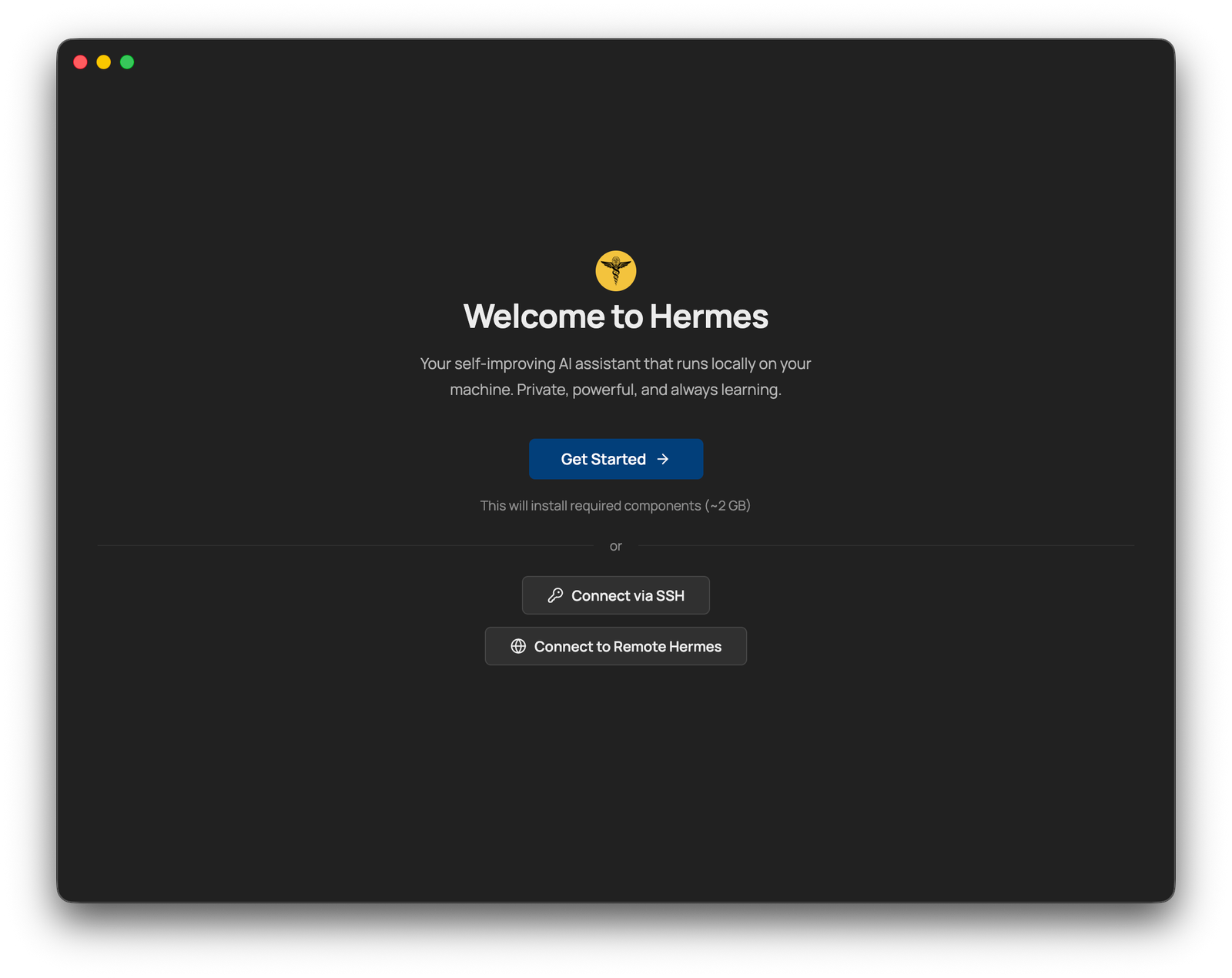
1. 打开 Hermes One。 你会看到欢迎界面,点击 Get Started。(这会下载所需组件,大约 2 GB。)

Hermes One 的欢迎界面,带有 Get Started 按钮。
2. 选择安装位置。 我建议保留默认安装目录(~/.hermes/hermes-agent),点击 Install Hermes。

"Before installing" 界面,显示默认安装位置。
3. 等待安装完成。 这一步会下载 uv、Python、Node、Git 等依赖,所以耗时取决于你的网络和设备,可能会比较久。

安装进行中,第 1/7 步,大约 14%。
4. 留意 86% 左右。 这一步会克隆真正的 Hermes 仓库——也是安装最容易悄悄失败或被中断的地方。万一失败也别担心,我们会在第二部分修复它。

正在安装依赖,进度 86%——也就是克隆仓库的环节。
5. 设置 AI 供应商。 安装器询问时,选择一个供应商。常用的国产模型(DeepSeek、Kimi、MiniMax 等)并不在这个列表里。如果你恰好有列表中某个供应商的密钥,可以在这里填入;否则随便填点内容并按 Continue 进入下一屏即可——我们稍后会正确地配置真正的供应商。

安装器的 "Set Up Your AI Provider" 界面及供应商选项。
6. 完成初始设置。 Hermes One 打开后,你很可能会看到提示横幅 "API Server Key not set — chat will fail"(未设置 API 服务器密钥,对话将失败)以及 "No model selected"(未选择模型)。在这一步这是正常的——两者我们都会修复。

Hermes One 主对话界面,显示 API 密钥与未选模型的警告。
第二部分 — 在终端里修补安装
到这里,Hermes One 已经装好了,但很可能安装并不完整(还记得 86% 那次克隆吗)。保险起见,我们用官方安装脚本,用真正的 Hermes 仓库给它打个补丁。
7. 关闭 Hermes One,然后打开终端,运行对应你操作系统的命令。
macOS / Linux / WSL2 / Android (Termux) —— 打开 Terminal 并输入:
curl -fsSL https://hermes-agent.nousresearch.com/install.sh | bash
Windows —— 打开 PowerShell 并输入:
iex (irm https://hermes-agent.nousresearch.com/install.ps1)

在 macOS 的 Terminal 中运行官方安装脚本。
8. 让脚本修复安装。 如果之前的克隆被中断了,你会看到脚本检测到损坏的副本,把它移到一边,然后重新克隆一份干净的。这正是我们想要的结果。

脚本检测到被中断的克隆,并重新克隆一份干净的副本。
第三部分 — 配置供应商(hermes setup)
现在运行设置向导来添加真正的供应商。如果你的终端还不认识 hermes 命令,先运行 source ~/.zshrc(安装器也会提示你这一点)。
9. 选择你的供应商。 向导会列出所有支持的供应商。在 macOS 上,用方向键移动、用 Enter/空格 选择——这里我选的是 Kimi / Moonshot。在 Windows 上,你可能需要输入对应供应商的编号。

供应商选择列表,高亮的是 Kimi / Moonshot。
10. 选对接入点。 Kimi 有两个接入点—— Kimi Coding Plan 和 Moonshot (China)。选你密钥对应的那个。我推荐 Kimi Coding Plan,因为它比标准的 Kimi API 便宜不少。

在 Kimi Coding Plan 与 Moonshot (China) 两个接入点之间做选择。
11. 输入你的 API 密钥。 向导会逐项过一遍设置,并显示当前的值。出现提示时(例如 KIMI_API_KEY),粘贴你的供应商 API 密钥。

设置向导提示输入 KIMI_API_KEY。
12. 选择默认模型。 选一个你想作为默认的模型——这里是 kimi-k2.6。

选择 kimi-k2.6 作为默认模型。
13. 选择终端后端。 除非你确定有别的需求,否则 Keep current (local)(保持当前 / 本地)会让 Hermes 直接在你的电脑上运行。对大多数人来说这是正确选择。

终端后端选项,选中的是 "Keep current (local)"。
14. 跳过高级消息平台设置。 接下来你会看到一个可接入的平台列表(Telegram、Slack、WhatsApp、WeChat、Discord 等等)。先跳过——这部分值得单独写一篇指南。让它们保持未配置即可。

消息平台接入列表——暂时让它们保持未配置。
15. 收尾。 选择 Done 完成向导。

最后的菜单——选择 Done 完成设置。
16. 重新加载终端环境。 设置完成后,它会告诉你配置文件的位置,以及几个常用命令(hermes、hermes setup、hermes config、hermes update)。运行 source ~/.zshrc,让 hermes 命令可用。

设置完成的摘要,列出配置位置与可用命令。
第四部分 — 在 Hermes One 里修正设置
重新打开 Hermes One,进入 Settings(设置)。有几处需要设置好,对话才能正常工作并保持整洁。
17. 注意缺失的 API Server Key。 Configuration Health(配置健康检查)会标出 "No API_SERVER_KEY is set — chat will fail"(未设置 API_SERVER_KEY,对话将失败)。Hermes 的网关需要这个密钥来验证请求。

配置健康检查标出缺失的 API_SERVER_KEY。
18. 生成一个密钥。 在 Connection(连接)下,点击 Generate & save a key for me(为我生成并保存密钥)。(没有它,消息或许仍能发出,但你的对话历史在重启后不会被保留。)

Connection 下的 "Generate & save a key for me" 按钮。
19. 关闭匿名分析(可选)。 在 Privacy(隐私)下,如果你不想分享使用数据,把 Send anonymous usage analytics(发送匿名使用分析)关掉。

Privacy 部分中的匿名使用分析开关。
20. 检查你的供应商。 进入 Providers(供应商),确认你的供应商和密钥设置正确。如果你在安装器里填过一个占位用的 OpenRouter 密钥,在这里把它删掉,以免被误用。

Providers 页面,显示各个 LLM 供应商的密钥。
21. 确认模型与供应商。 Model(模型)部分应当显示你选择的供应商(Kimi (Coding Plan))和模型(kimi-k2.6)。

Model 部分设置为 Kimi (Coding Plan) / kimi-k2.6。
22. 整理模型列表。 进入 Models(模型)。默认情况下这里预置了好几个你用不上的模型(Claude Sonnet、GPT-4.1、glm-5.1 等)。

Models 页面,带有预置的默认模型。
23. 删除用不到的默认项。 把你没有密钥的那些删掉,只留下你配置好的那个模型。这样选择器会清爽很多。

删除多余默认项后的 Models 页面,只剩下 kimi-k2.6。
第五部分 — 发送你的第一条消息
24. 进入 Chat(对话)。 如果 API Server Key 的提示横幅还在,可以在这里设置。

Chat 界面,已选中 kimi-k2.6,API 密钥提示横幅仍然显示。
25. 设置 API Server Key。 点击横幅,用 Auto-generate(自动生成)生成一个密钥,然后 Save(保存)。

"Set API Server Key" 对话框,带有 Auto-generate 选项。
26. 选择你的模型。 点击对话框底部的模型选择器,选择你配置好的模型(kimi-k2.6)。

对话框中的模型选择器,显示 kimi-k2.6。
27. 打个招呼。 发送一条消息。如果一切都接好了,Hermes 就会回复——你已经跑起来了。

Hermes Agent 成功给出第一条回复。
第六部分 — 添加另一个模型
想用不止一个模型?在终端里添加,然后在应用里选用即可。
28. 运行模型设置命令。 在 Terminal(或 PowerShell)里运行:
hermes setup model

在 Terminal 中运行 hermes setup model。
29. 选择供应商。 这里我添加的是 MiniMax。

供应商列表,高亮的是 MiniMax。
30. 选择接入点。 选你密钥对应的接入点——例如 MiniMax (China)。

选择 MiniMax (China) 接入点。
31. 输入密钥(以及 base URL)。 出现提示时粘贴你的 MINIMAX_CN_API_KEY,并接受建议的 base URL。

输入 MINIMAX_CN_API_KEY 并确认 base URL。
32. 选择模型。 从 MiniMax 列表中选一个作为默认。
小贴士: 在 MiniMax 里,M3 最强,也是我推荐新手入门的选择(见文章开头的推荐),得益于它 100 万 token 的上下文窗口;如果你更看重速度,M2.7-highspeed 最快。

MiniMax 模型列表,选择一个默认模型。
33. 确认已添加。 回到 Hermes One → Models,现在你会同时看到 kimi-k2.6 和 MiniMax-M3。

Models 页面现在同时列出了 kimi-k2.6 和 MiniMax-M3。
34. 在 Chat 里选用它。 打开模型选择器,切换到新模型。

对话框模型选择器,已选中 MiniMax-M3。
35. 或者用命令切换。 你也可以在对话框里输入 /model 来查看或切换当前模型。

在对话框里输入 /model 命令。
36. 确认当前模型。 /model 会显示当前的模型、供应商和 base URL——这里是 minimax-cn 上的 MiniMax-M3。全部搞定。

/model 的输出,确认 MiniMax-M3 运行在 minimax-cn 供应商上。
就是这样——你现在已经在本地跑起了 Hermes,至少有一个可用的模型,并且知道怎么添加更多。如果卡住了,最常见的原因就是安装不完整(第二部分)或缺少 API Server Key(第四、第五部分)。

Adam Maguire Wilson
AI & robotics advisor — China & the world
Adam Maguire Wilson is a Western technologist in Hangzhou — the city behind DeepSeek, Qwen, Unitree and Deep Robotics. Fluent in both the Chinese and global technology ecosystems and beholden to neither, he helps Western teams understand what China is really building, and Chinese teams understand the world beyond it — across model strategy, agentic systems, and the unglamorous engineering that makes AI dependable in production. Away from the screen, he is a photographer and PADI Divemaster.
了解更多关于作者