在 Hermes 中设置定时任务
学习如何在 Hermes 中创建定时任务,让 AI 智能体按计划自动运行,无需手动触发。
Hermes 支持定时任务(Scheduled Tasks)功能——让你的 AI 智能体按照设定的时间表自动运行,就像服务器上的 cron 任务一样。无论是每天搜索资讯、整理笔记还是生成摘要,都可以做到完全自动化,无需手动触发。
开始前的准备
- 已安装并打开 Hermes(Hermes One)。
- 已配置至少一个 AI 服务商(Provider),以便智能体能够正常运行。
- 大致明确你希望智能体执行什么操作,以及执行频率。
找到 Schedules 页面
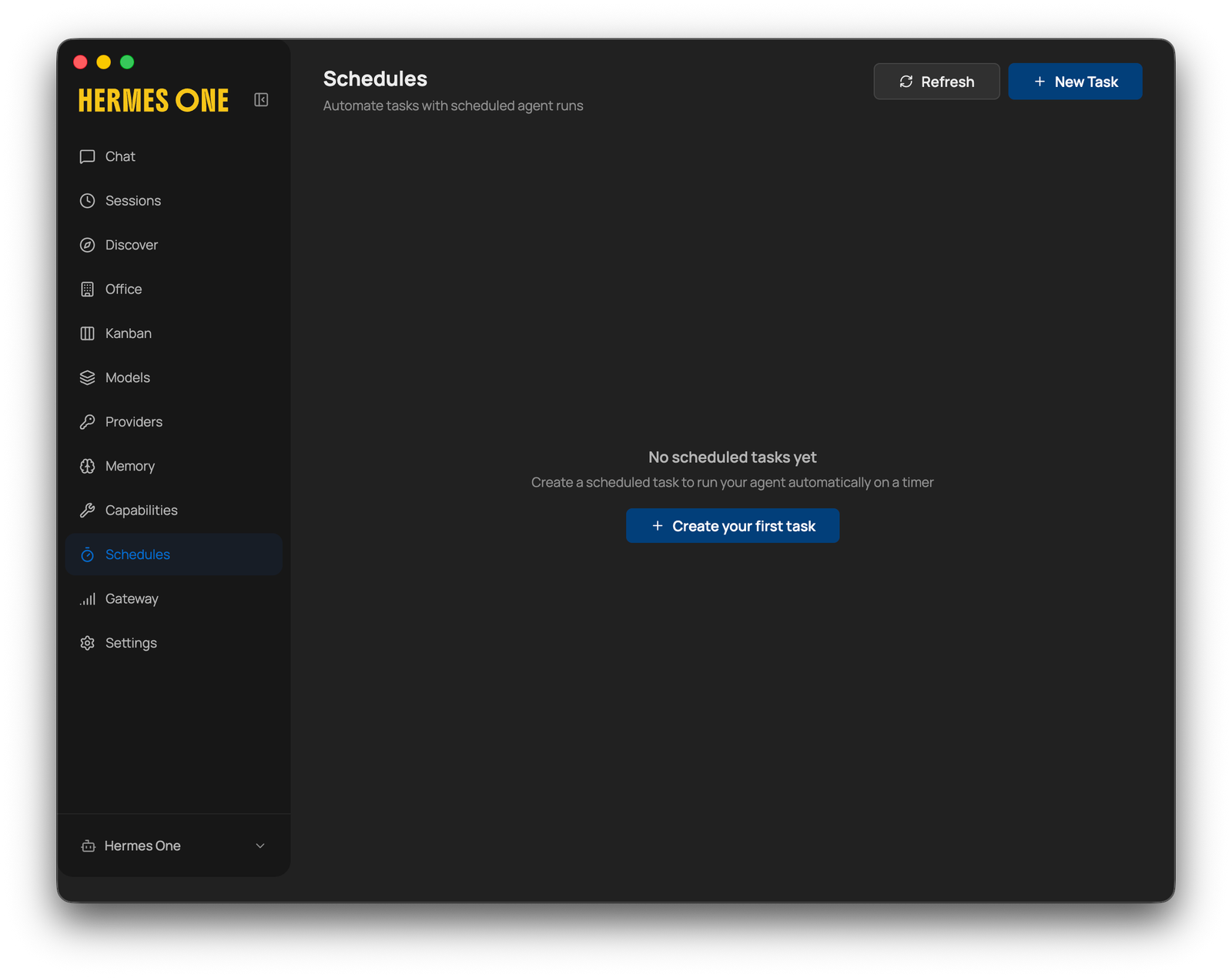
1. 打开 Schedules。 点击左侧边栏中的 Schedules(定时任务)。如果你还没有创建过任何任务,页面会显示空状态提示:"No scheduled tasks yet." 页面中央有 + Create your first task 按钮,右上角也有 + New Task 按钮,两者都会打开相同的创建对话框。

Hermes One 的 Schedules 页面——空状态,提示创建第一个定时任务
创建新的定时任务
2. 打开 New Task 对话框。 点击右上角的 + New Task 或中央的 + Create your first task。屏幕上会弹出标题为 New Task 的对话框,包含 Name(名称)、Frequency(频率)、Execution Time(执行时间)、Prompt(提示词)和 Deliver To(发送至)等字段。
3. 填写任务信息。 依次填写各字段:
- Name(名称)——为任务起一个简洁明了的名字。示例:
Daily 出海 Search。 - Frequency(频率)——选择运行频率:
Minutes(每分钟)、Hourly(每小时)、Daily(每天)、Weekly(每周)或Custom(自定义)。示例选择 Daily。 - Execution Time(执行时间)——设置运行时刻。示例:
09:00。 - Prompt(提示词)——填写每次运行时智能体的指令。示例:"Search for the latest 出海 news from the past 24 hours, store the detailed results in my vault and send me a high level summary each morning."
- Deliver To(发送至)——选择结果的发送位置。示例使用 Local(在 Hermes 内部接收)。
确认设置无误后,点击 Create(创建)。

填写完成的 New Task 对话框,包含任务名称、每日频率、09:00 执行时间、自然语言提示词及本地发送设置
确认任务已激活
4. 查看 Schedules 列表。 点击 Create 后,对话框关闭,页面回到 Schedules 列表。你的新任务以卡片形式显示,包含任务名称、下次计划运行时间、提示词预览、绿色的 Active(活跃)标签,以及编辑、暂停或删除任务的操作图标。
任务将按你设置的时间自动运行,无需进行任何额外操作。

Schedules 列表页面,显示新创建的定时任务,带有 Active 标签和下次运行时间
使用建议
- 你可以创建任意数量的定时任务,按主题、频率或工作流分别设置。
- 如需暂停某个任务但不删除,点击任务卡片上的暂停图标即可。
- 编写 Prompt(提示词)的方式与普通 Hermes 对话相同——详细、自然的语言描述效果最好。
- 如果智能体有权限访问你的 vault(知识库),在提示词中加入 "store the results in my vault" 可以自动积累每次运行的完整记录。

Adam Maguire Wilson
AI & robotics advisor — China & the world
Adam Maguire Wilson is a Western technologist in Hangzhou — the city behind DeepSeek, Qwen, Unitree and Deep Robotics. Fluent in both the Chinese and global technology ecosystems and beholden to neither, he helps Western teams understand what China is really building, and Chinese teams understand the world beyond it — across model strategy, agentic systems, and the unglamorous engineering that makes AI dependable in production. Away from the screen, he is a photographer and PADI Divemaster.
了解更多关于作者